
Inicio › Guías › Cómo usar Opus Clip paso a paso
Cómo usar Opus Clip paso a paso
Revisado el 16 oct 2026 · Precios en US$ sin impuestos, de las webs oficiales · Metodología
Para usar Opus Clip: sube un video largo o pega su enlace, elige el modelo de recorte (ClipAnything), opcionalmente escribe qué momentos buscas, elige un estilo de subtítulos y pulsa «Get clips in 1 click». Al terminar abres el proyecto para editar, descargar o publicar los clips. Admite videos en español. Plan gratis: 60 créditos/mes, con marca de agua, sin edición. De pago: Desde US$15/mes (Starter), facturación mensual.
Aviso de afiliado: el botón «Probar Opus Clip» de esta guía es un enlace de afiliado. Si te suscribes a través de él, podemos recibir una comisión sin costo extra para ti. No cambia lo que decimos: esta guía se basa en la documentación oficial y no en pruebas propias. Aviso de afiliados.
Qué es Opus Clip y para quién es
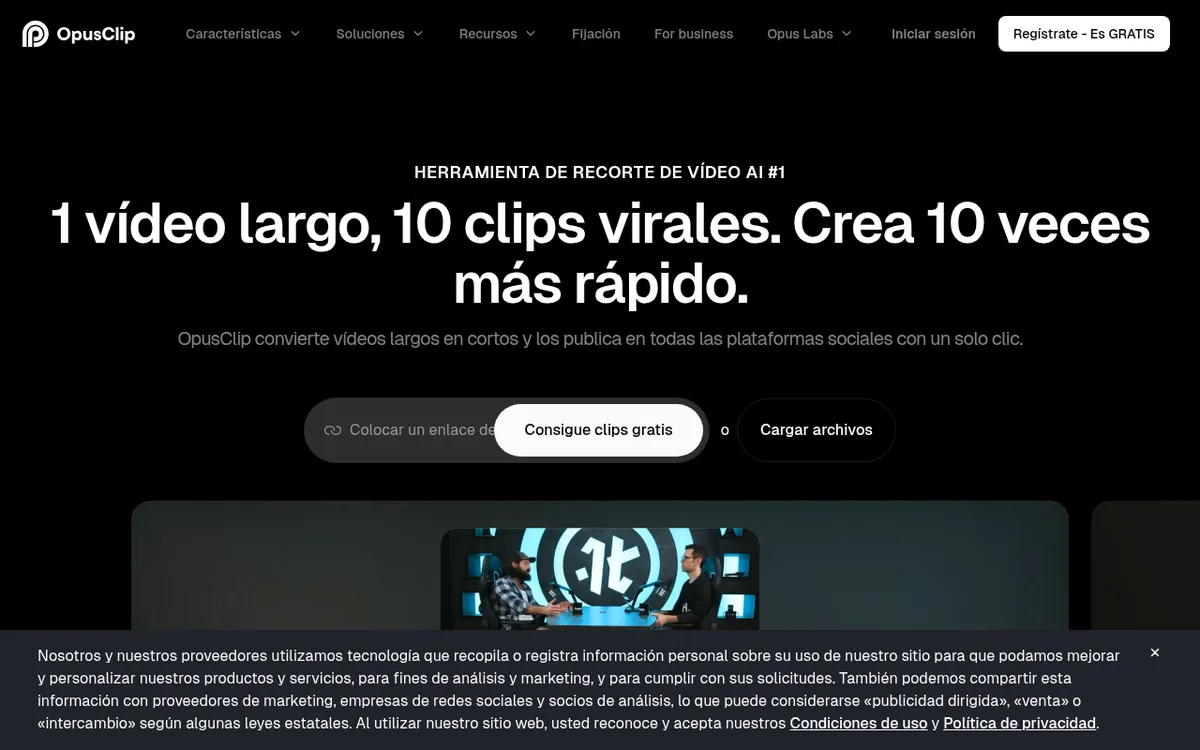
Opus Clip convierte un video largo (podcast, directo, entrevista o video de YouTube) en varios clips verticales con subtítulos. Es para quien ya tiene contenido largo y quiere publicar shorts sin editarlos uno por uno. Si solo quieres subtítulos para un video corto, Submagic encaja mejor.
Precio y plan gratis
| Precio desde | Desde US$15/mes (Starter), facturación mensual (página oficial) |
|---|---|
| Plan gratis | Gratis permanente 60 créditos/mes, con marca de agua, sin edición |
| Revisado el | 14 oct 2026 |
Paso a paso (según su centro de ayuda)
- Añade el video. Sube un archivo o pega el enlace de un video compatible (por ejemplo, de YouTube). Usa solo contenido tuyo o con permiso.
- Revisa el idioma. El español está entre los idiomas de video admitidos. Opus Clip detecta el idioma hablado.
- Elige el modelo de recorte. Selecciona ClipAnything. Puedes indicar el género del video y escribir una instrucción, por ejemplo «encuentra los momentos más virales».
- Elige los subtítulos. Escoge un estilo de subtítulos o «No Caption».
- Genera. Pulsa «Get clips in 1 click» y espera a que termine el proceso.
- Revisa y exporta. Abre el proyecto terminado para ver, editar, descargar, programar o publicar los clips.
Ojo: la función de traducir subtítulos antes de recortar hoy solo traduce a inglés, según su ayuda.
¿Funciona en español?
Pros y contras
A favor (según su web)
- Admite videos en español y más de 20 idiomas.
- Saca varios clips de un solo video largo, con subtítulos y reencuadre a vertical.
- Plan gratis permanente con créditos mensuales.
- Si un proyecto falla, devuelve los créditos, según sus preguntas frecuentes.
En contra o a tener en cuenta
- Plan gratis: 60 créditos/mes, con marca de agua, sin edición.
- La traducción de subtítulos al recortar solo va a inglés.
- La web no documenta un selector de idioma de la interfaz (la app móvil sí está en español).
Probar Opus Clip ↗AfiliadoVer ficha
Alternativas
Vizard, Klap, Vidyo.ai (quso.ai) y Descript. Lee Opus Clip vs Vizard, alternativas a Opus Clip o ábrelas en el comparador.
Fuentes oficiales consultadas el 16 oct 2026: help.opus.pro/docs/article/how-to-use-clipanything · help.opus.pro/docs/article/video-languages-supported · help.opus.pro/docs/article/select-subtitle-language · help.opus.pro/docs/article/faqs · opusclip.canny.io/changelog/opusclip-ios-android-app-now-available-in-8-languages · www.opus.pro/pricing
Preguntas frecuentes
¿Opus Clip funciona con videos en español?
Sí. Su centro de ayuda incluye el español entre los idiomas de video admitidos.
¿Opus Clip es gratis?
Tiene plan gratis permanente: 60 créditos/mes, con marca de agua, sin edición. De pago: Desde US$15/mes (Starter), facturación mensual.
¿Puedo traducir los subtítulos al español con Opus Clip?
En el flujo de recorte, la traducción de subtítulos hoy solo va a inglés, según su ayuda. Para subtítulos en español, sube el video hablado en español.
¿Ustedes probaron Opus Clip?
No. Esta guía resume la ayuda oficial de Opus Clip. Todavía no publicamos pruebas propias.