
Inicio › Guías › Cómo usar Vizard paso a paso
Cómo usar Vizard paso a paso
Revisado el 16 oct 2026 · Precios en US$ sin impuestos, de las webs oficiales · Metodología
Para usar Vizard: sube tu video o pega un enlace, elige el idioma (el español está admitido), espera la transcripción y pulsa «Get AI Clips» para que proponga clips, o recorta a mano seleccionando texto de la transcripción. Ajusta subtítulos y formato, y exporta. Plan gratis: 60 créditos/mes, exporta en 720p con marca de agua. De pago: Desde US$14.50/mes (Creator), facturación anual; US$29/mes si se paga mes a mes.
Aviso de afiliado: el botón «Probar Vizard» de esta guía es un enlace de afiliado. Si te suscribes a través de él, podemos recibir una comisión sin costo extra para ti. No cambia lo que decimos: esta guía se basa en la documentación oficial y no en pruebas propias. Aviso de afiliados.
Qué es Vizard y para quién es
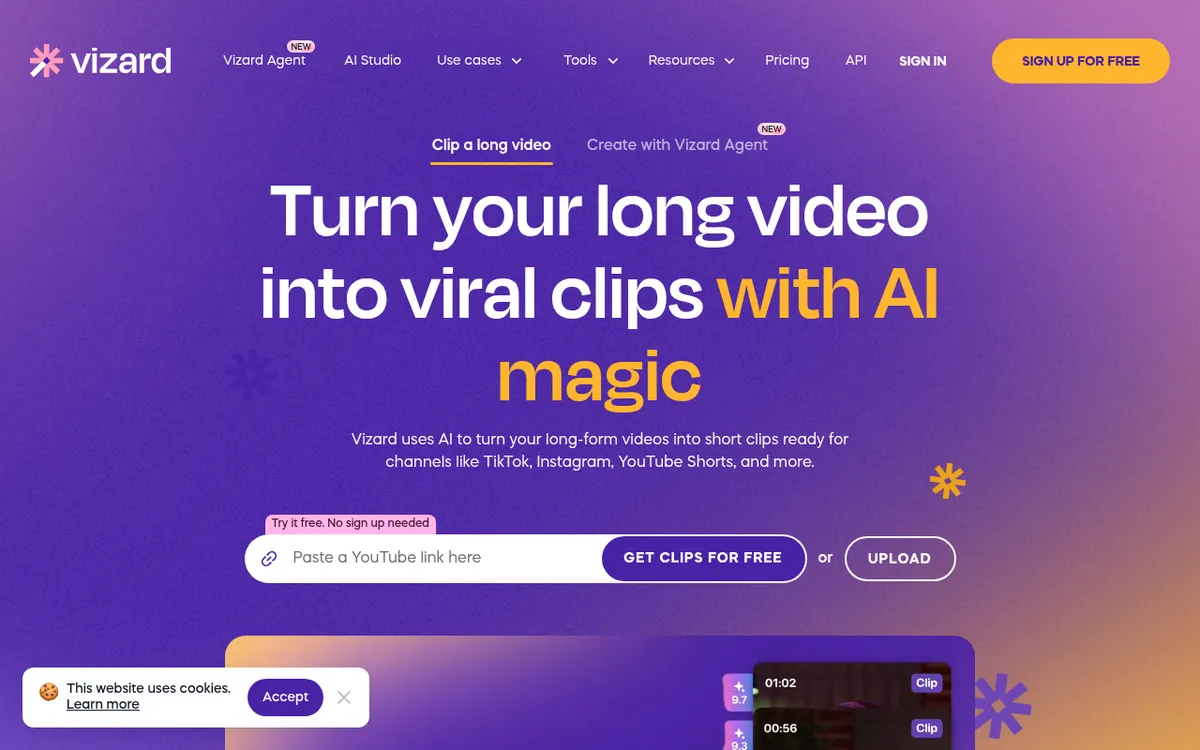
Vizard saca clips cortos de videos largos y los edita a partir de la transcripción: borras una frase del texto y se borra del video. Es para podcasters, streamers y creadores de YouTube que quieren publicar shorts.
Precio y plan gratis
| Precio desde | Desde US$14.50/mes (Creator), facturación anual; US$29/mes si se paga mes a mes (página oficial) |
|---|---|
| Plan gratis | Gratis permanente 60 créditos/mes, exporta en 720p con marca de agua |
| Revisado el | 14 oct 2026 |
Paso a paso (según su ayuda y documentación)
- Sube el video desde tu computadora, Google Drive o un enlace (por ejemplo, YouTube).
- Elige el idioma. Selecciona español para que la transcripción y los subtítulos salgan bien.
- Espera la transcripción.
- Clips automáticos: pulsa «Get AI Clips» para que la IA proponga los mejores momentos.
- O clips a mano: abre el editor y selecciona el texto de la transcripción que quieres convertir en clip; borra líneas para recortar.
- Ajusta subtítulos, relación de aspecto (9:16 para TikTok) y diseño.
- Exporta o publica. En el plan gratis, a 720p con marca de agua.
¿Funciona en español?
- Interfaz: Sin verificar
- Voces: No aplica
- Subtítulos: Sí (fuente)
Vizard también puede traducir subtítulos a otros idiomas, según su web.
Pros y contras
A favor (según su web)
- Admite videos en español para transcripción y subtítulos.
- Edición basada en la transcripción, útil para recortar rápido.
- Plan gratis permanente con créditos mensuales.
En contra o a tener en cuenta
- Plan gratis: 60 créditos/mes, exporta en 720p con marca de agua.
- No verificamos en una fuente oficial si la interfaz está en español.
Probar Vizard ↗AfiliadoVer ficha
Alternativas
Opus Clip, Klap, Vidyo.ai (quso.ai) y Descript. Lee Opus Clip vs Vizard o ábrelas en el comparador.
Fuentes oficiales consultadas el 16 oct 2026: help.vizard.ai/en/articles/8777511-how-to-create-short-clips-manually-from-long-video · docs.vizard.ai/docs/supported-languages · vizard.ai/tools/clip-maker · vizard.ai/tools/subtitle-translator · vizard.ai/pricing
Preguntas frecuentes
¿Vizard funciona con videos en español?
Sí. El español está en su lista oficial de idiomas admitidos.
¿Vizard es gratis?
Tiene plan gratis permanente: 60 créditos/mes, exporta en 720p con marca de agua. De pago: Desde US$14.50/mes (Creator), facturación anual; US$29/mes si se paga mes a mes.
¿Qué es mejor, Vizard u Opus Clip?
Depende de tu flujo. Las dos sacan clips de videos largos con plan gratis. Compara precios y límites en Opus Clip vs Vizard o en el comparador.
¿Ustedes probaron Vizard?
No. Esta guía resume la ayuda oficial de Vizard. Todavía no publicamos pruebas propias.