
Inicio › Open source › OpenCut › Cómo instalar

Cómo usar OpenCut: editar y subtitular gratis en el navegador
Revisado el 26 oct 2026, versión v0.3.0 (web clásica en opencut.app). Probado en Linux (Debian 13), 8 núcleos, 15 GB de RAM, sin GPU, Chrome. Cada paso indica si lo probamos o si sale de la documentación oficial.
No hace falta instalar nada: entra a opencut.app, crea un proyecto, importa tu clip, llévalo a la línea de tiempo, genera los subtítulos en «Captions» (elige Spanish) y exporta a MP4. En nuestra prueba sin GPU, los subtítulos tardaron unos 30 s y la exportación unos 35 s. La interfaz está en inglés.
0 Qué versión probamos
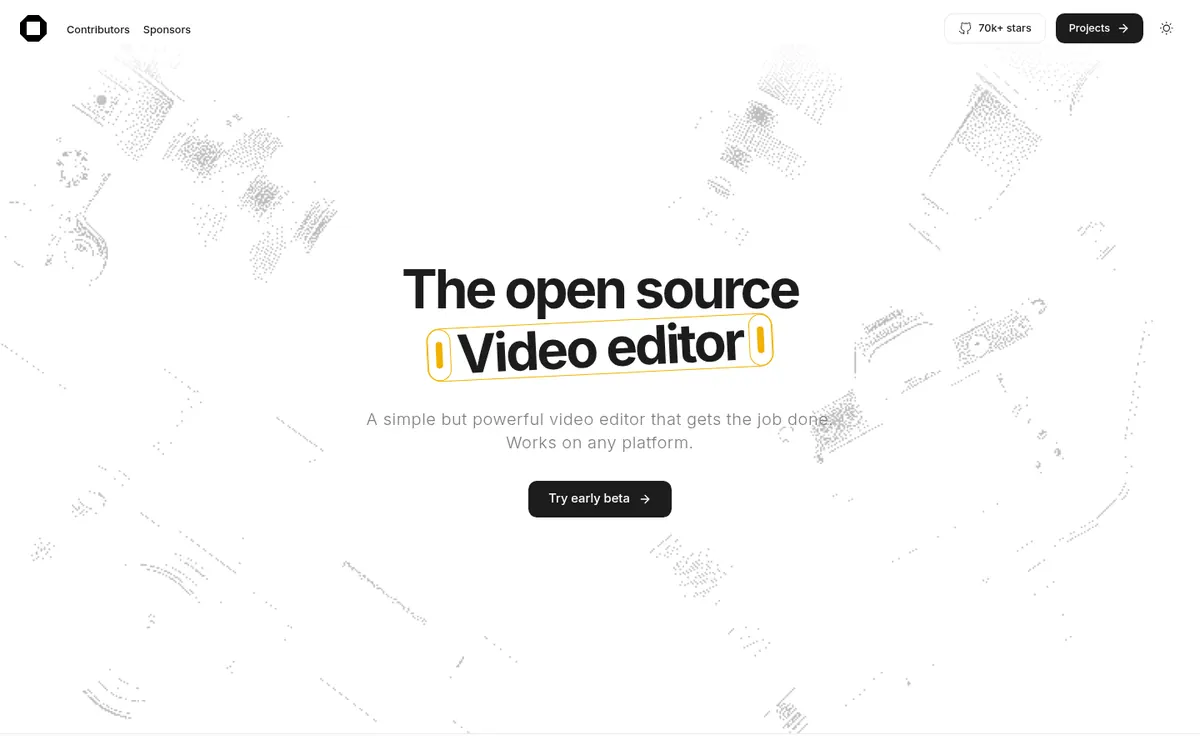
✓ Probado por IACreadora en Linux sin GPU Basado en la documentación oficialUsamos la web opencut.app el 26 oct 2026. Según el repositorio, esa web corre la versión «clásica» (el código está archivado en opencut-classic), mientras el equipo reescribe el editor con un núcleo en Rust, que se puede ver en new.opencut.app. Esa versión nueva no la probamos, ni la instalación en tu PC.
1 ¿Tu PC sirve?
✓ Probado por IACreadora en Linux sin GPU- Solo necesitas un navegador moderno. Lo probamos con Chrome en Linux, 8 núcleos y sin GPU.
- Los subtítulos se generan dentro de tu navegador: la primera vez descarga el modelo, así que tarda un poco más.
- El proyecto no publica requisitos mínimos.
2 Abre el editor y crea un proyecto
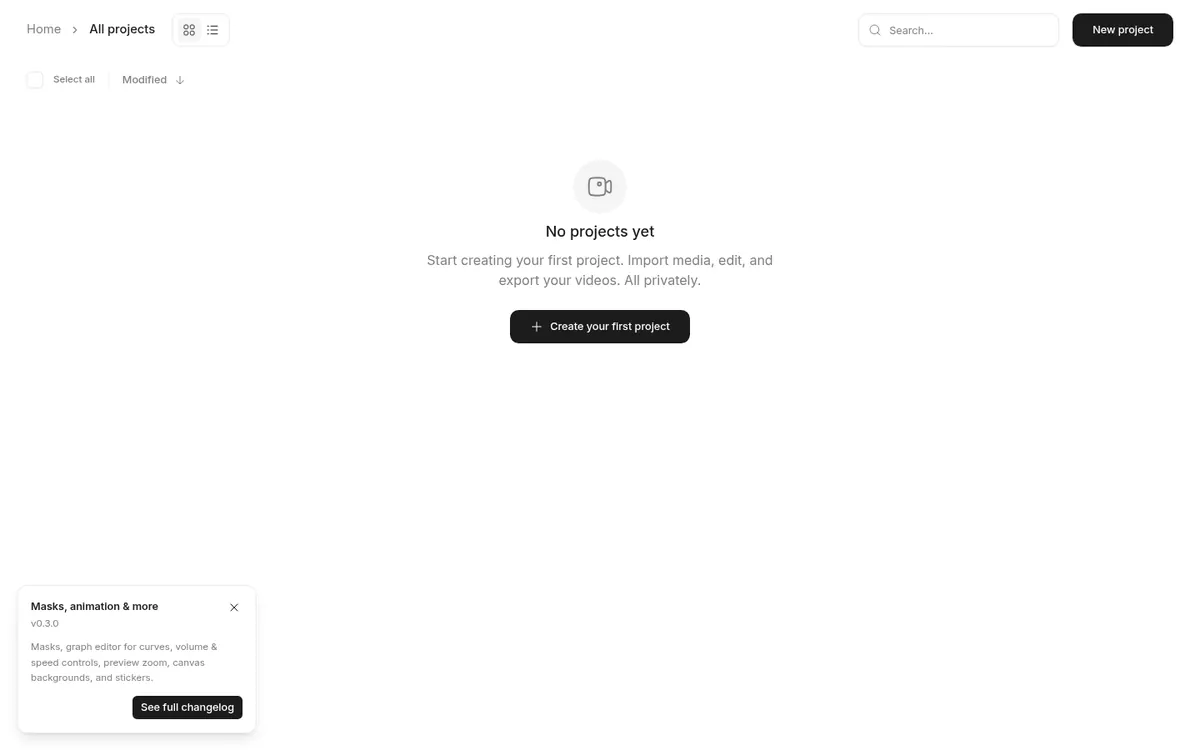
✓ Probado por IACreadora en Linux sin GPUEntra a opencut.app y pulsa para crear un proyecto. No pide cuenta.
3 Importa tu clip y llévalo a la línea de tiempo
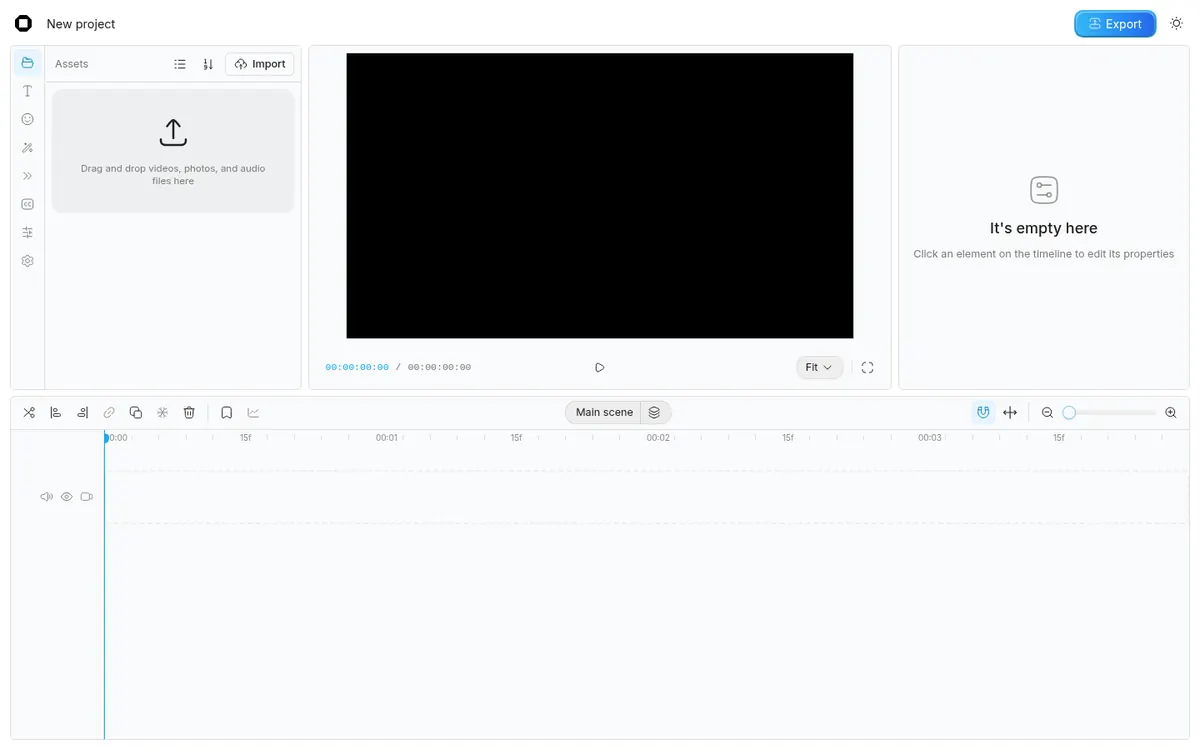
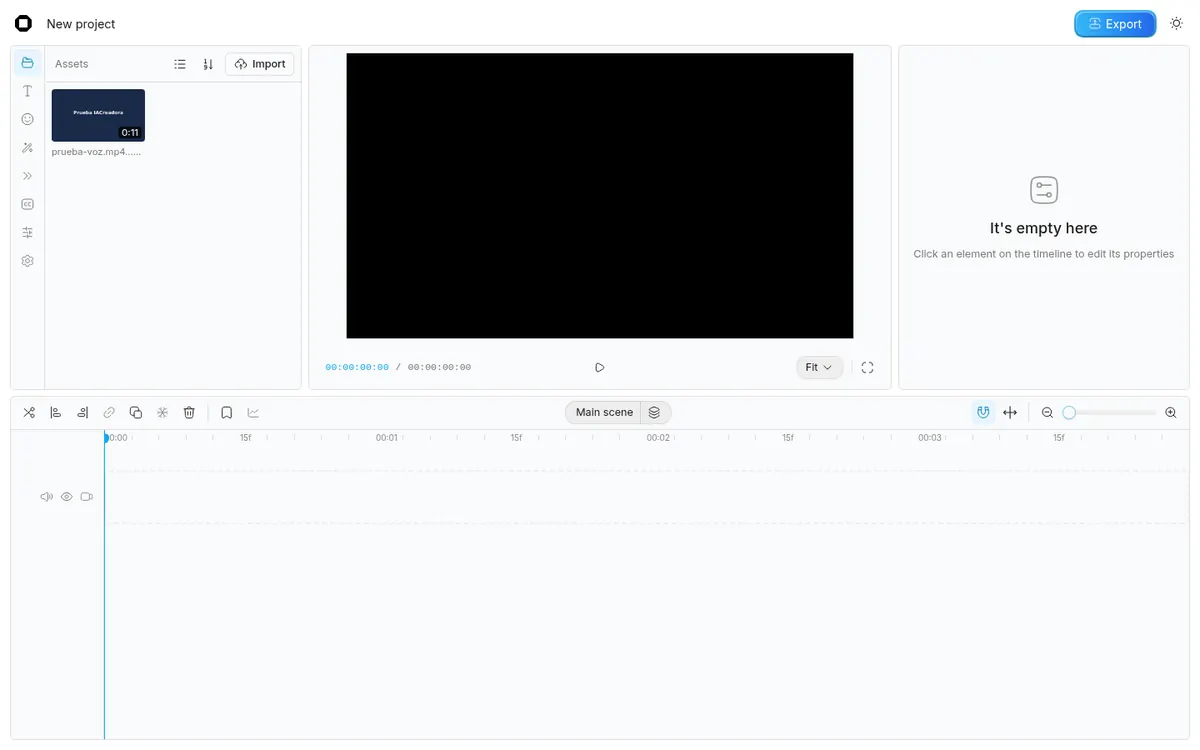
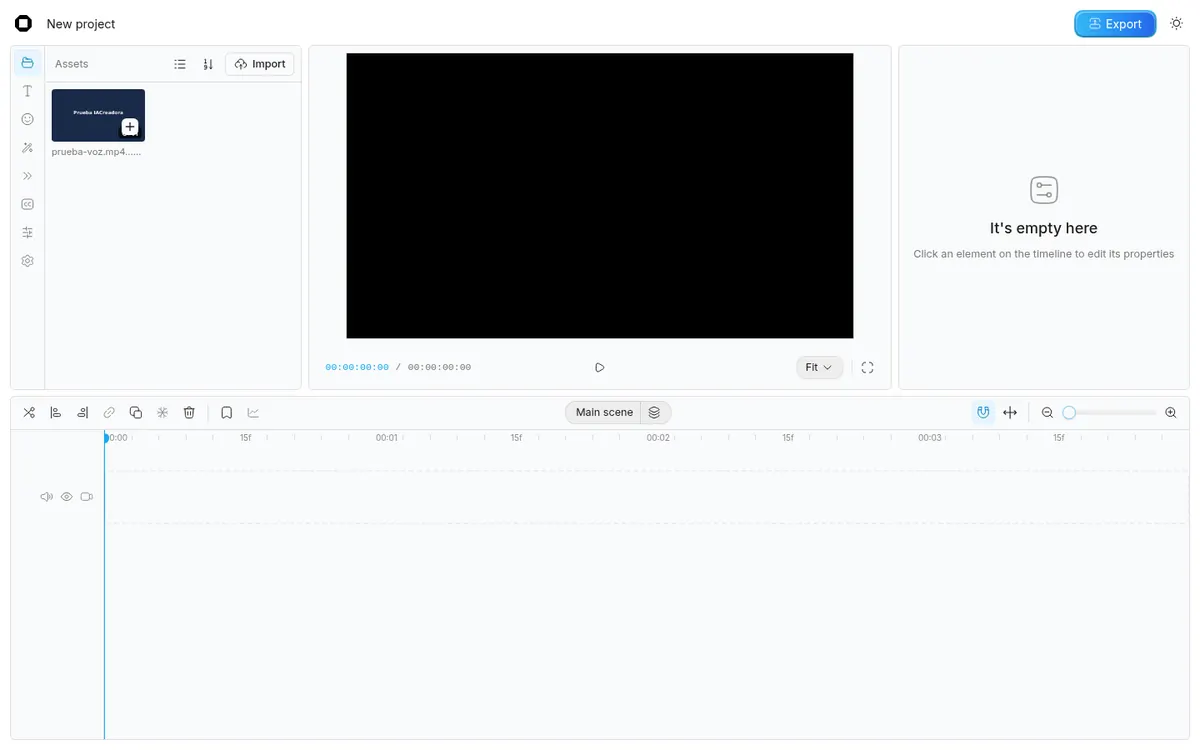
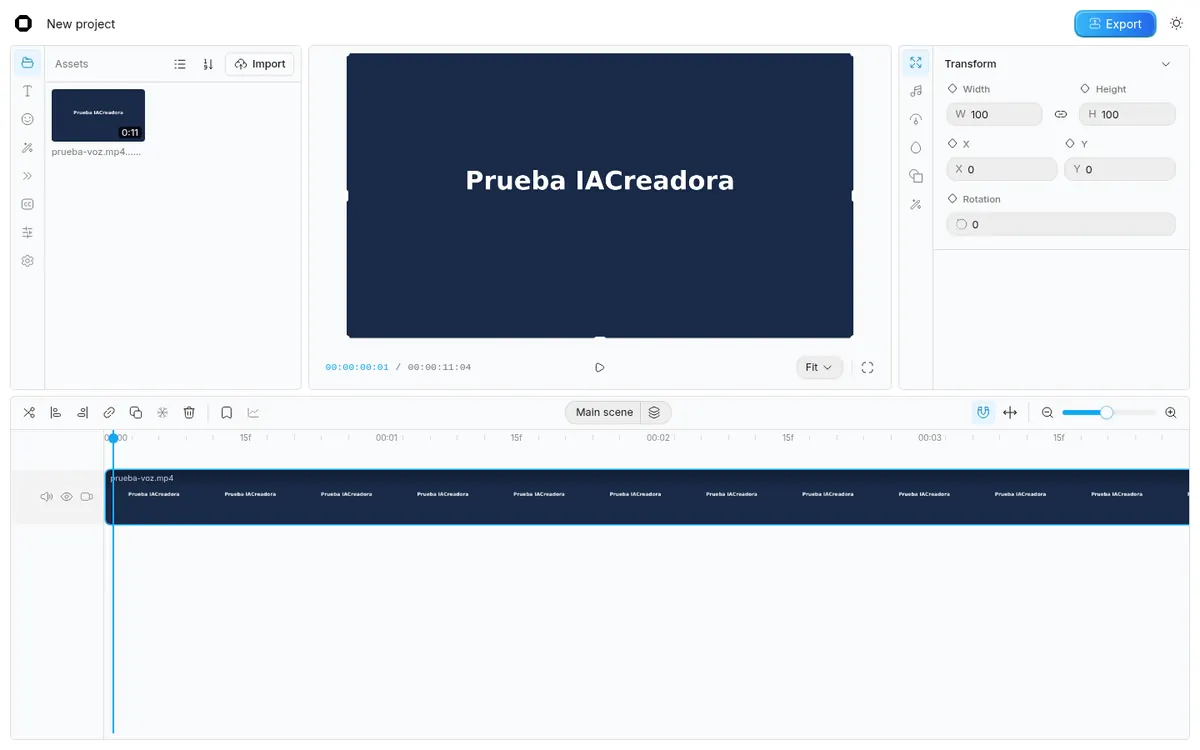
✓ Probado por IACreadora en Linux sin GPUUsamos un clip de prueba de 11 s (1280×720) que armamos con el audio de KittenTTS sobre un fondo con el texto «Prueba IACreadora».
4 Subtítulos automáticos en español
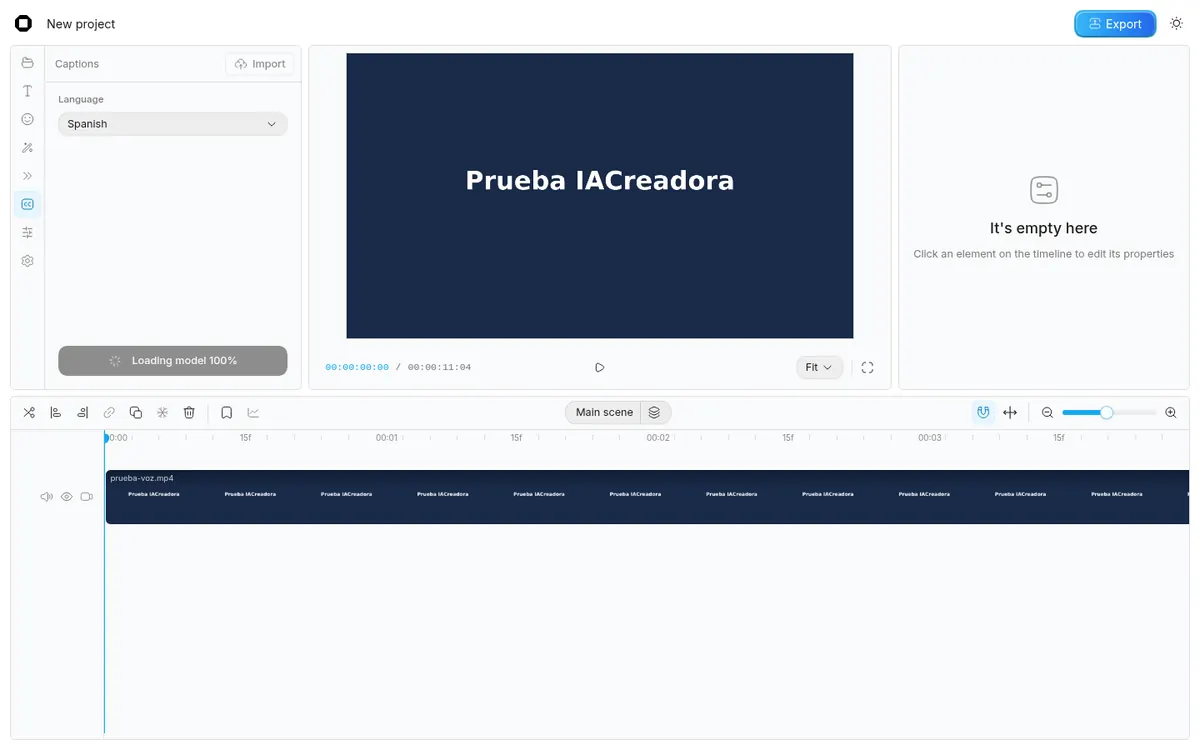
✓ Probado por IACreadora en Linux sin GPUAbre el panel «Captions», elige Spanish y pulsa «Generate transcript».
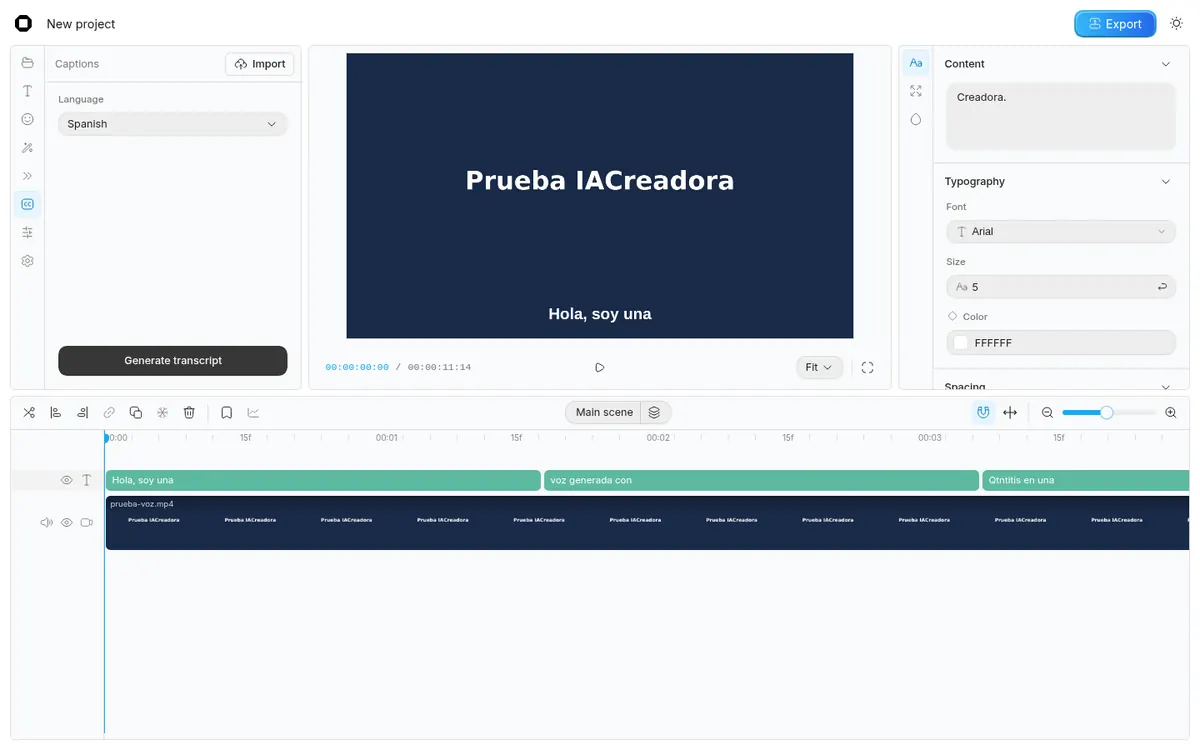
Acertó casi todo, menos el nombre «KittenTTS», que escribió como «Qtntitis». Revisa siempre los nombres propios: haz doble clic en el texto para corregirlo.
5 Exporta a MP4
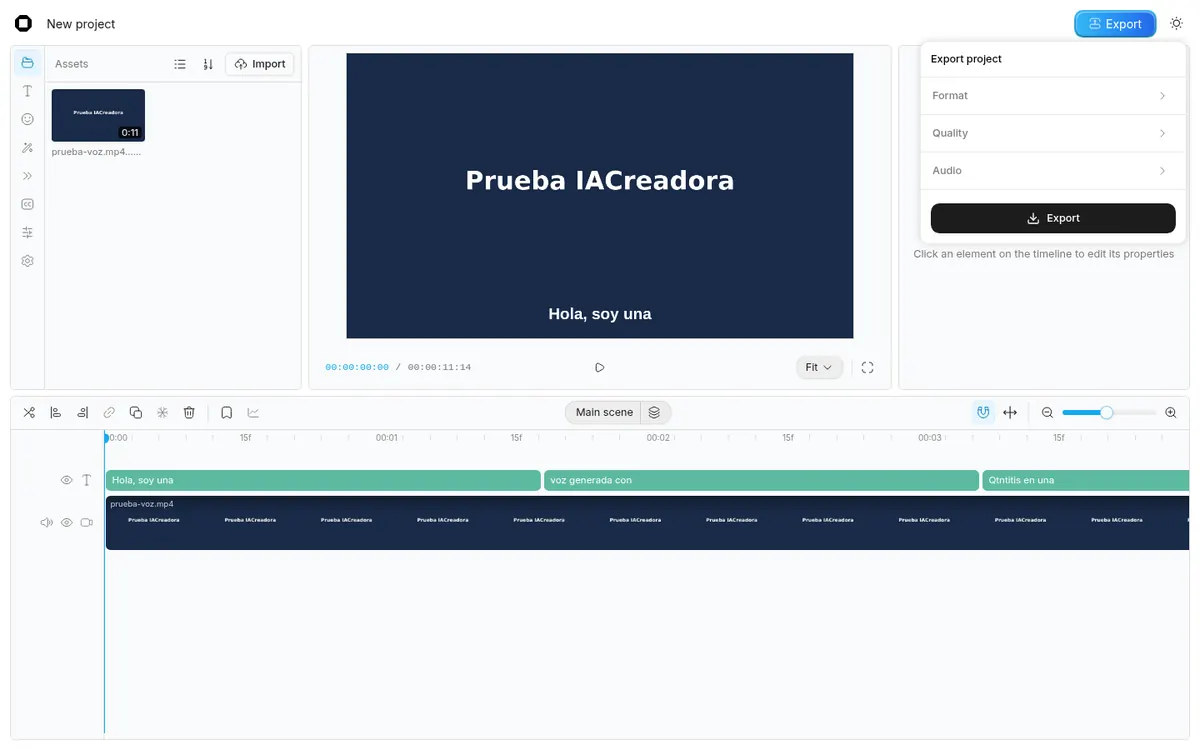
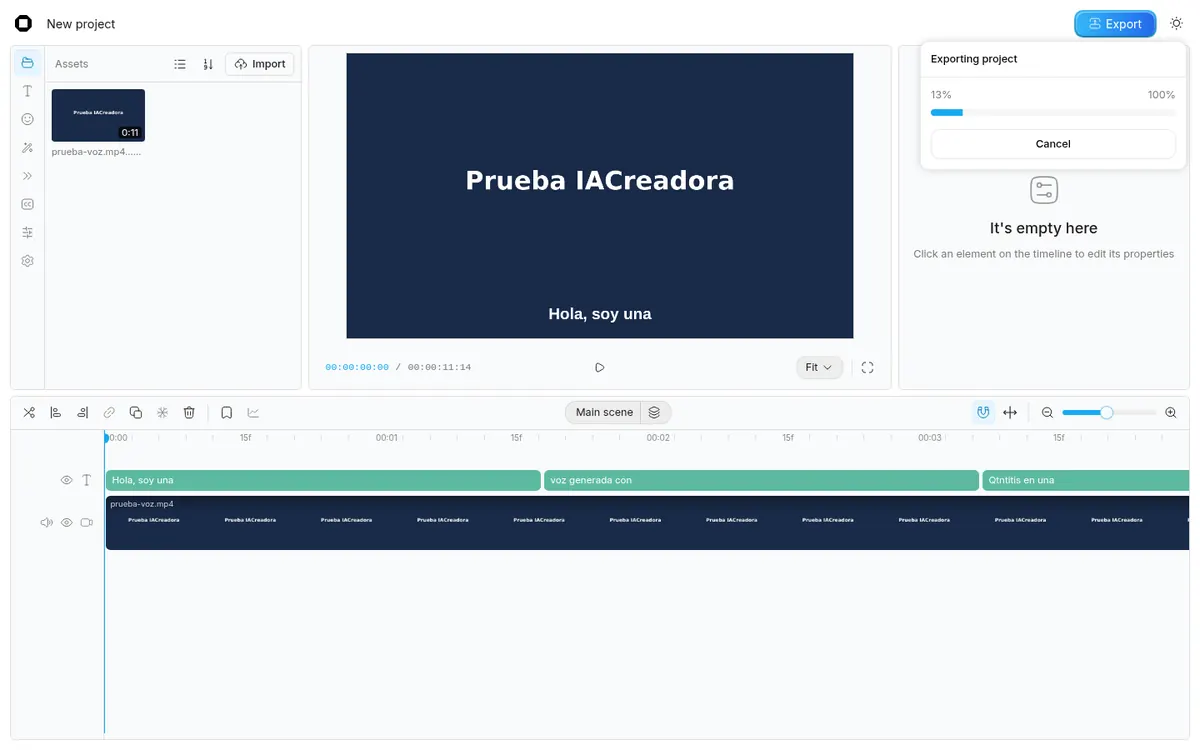
✓ Probado por IACreadora en Linux sin GPUPulsa «Export», revisa formato y calidad, y vuelve a pulsar «Export». El archivo se descarga desde el navegador. En nuestra prueba, el submenú de formato no se abrió, así que exportamos con las opciones por defecto (MP4).


6 Instalarlo en tu PC (opcional)
Basado en la documentación oficialNo lo probamos. Según el README de la versión clásica, es para programadores: necesitas Bun y Docker. Los pasos que indica son:
git clone https://github.com/OpenCut-app/opencut-classic.git && cd opencut-classic
cp apps/web/.env.example apps/web/.env.local
docker compose up -d db redis serverless-redis-http
bun install
bun dev:web   # abre http://localhost:3000
Para editar tus videos no te hace falta: la web es gratis.
7 Licencia y uso comercial
Basado en la documentación oficialLicencia MIT: puedes usar OpenCut y lo que exportes en videos que monetizas. Lo que importas (música, clips, fuentes) mantiene su propia licencia.
Ficha de OpenCut: requisitos y licencia Repositorio en GitHub ↗
Preguntas frecuentes
¿OpenCut es gratis?
Sí. Es código abierto con licencia MIT y la web opencut.app es gratis. En nuestra prueba exportó sin marca de agua.
¿OpenCut está en español?
La interfaz está en inglés, pero los subtítulos automáticos aceptan español: lo probamos.
¿OpenCut necesita tarjeta gráfica?
No. Lo usamos en Chrome sin GPU: subtítulos en unos 30 s y exportación en unos 35 s para un clip de 11 s.
¿OpenCut reemplaza a CapCut?
Para cortes, subtítulos y exportar sin marca de agua, sí. Tiene menos efectos y plantillas que CapCut, y no tiene app móvil.